Channel AIガイド

Channel AIでAI画像ジェネレーターを選ぶ方法

プロンプト調整に時間を使う前に、必要なスタイル、被写体、ワークフローに合うジェネレーターを選びます。ポートレート、アニメ、シーン、ロールプレイ用ビジュアルで選び方は変わります。
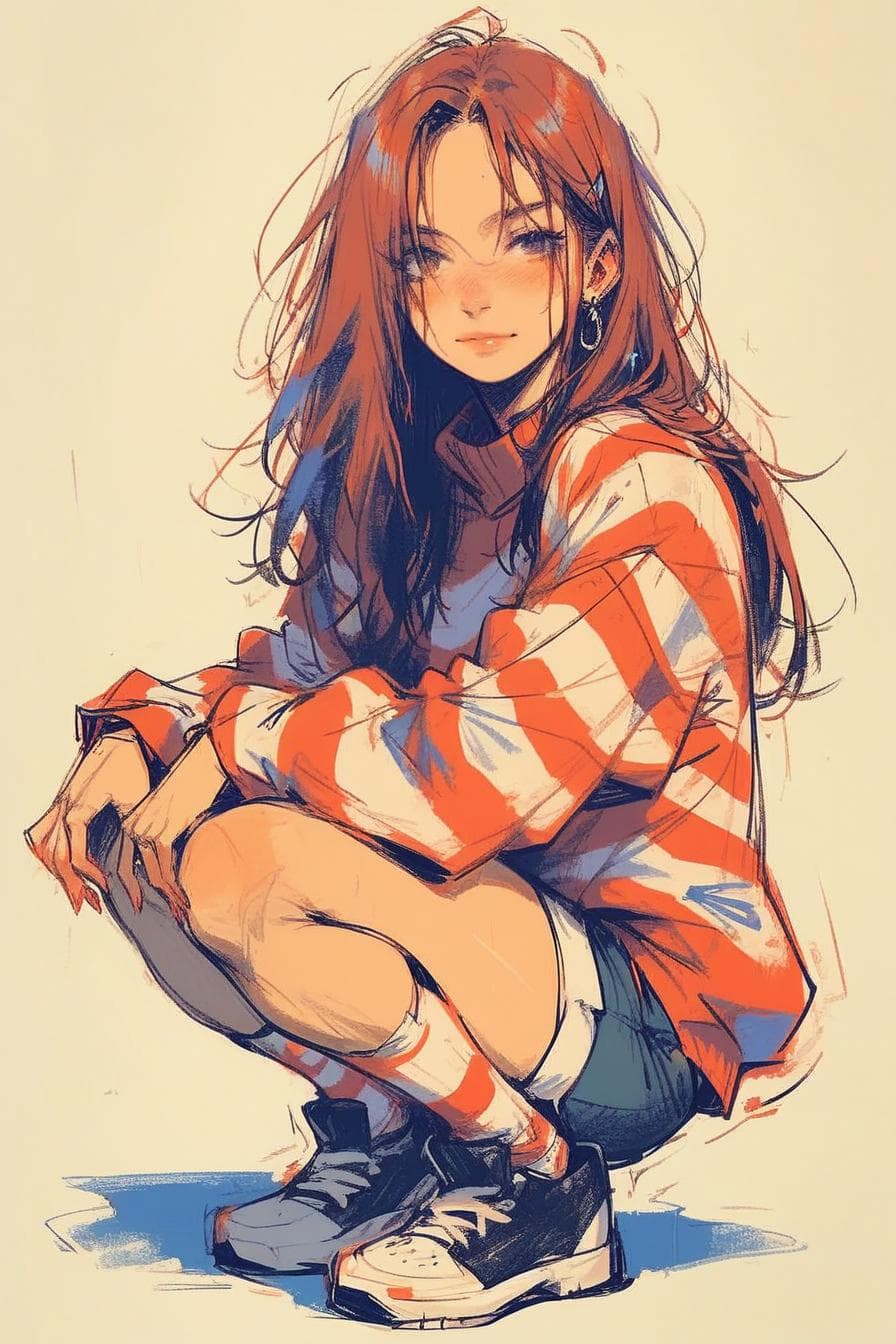
Sketch-style AI character from the Channel AI public image feed
A sketch-style character example for prompt and generator guides.

クイック回答

  • まずスタイルで選び、次にワークフローを見ます。ポートレート、アニメ、シーン、商品風画像、ロールプレイ用ビジュアルなどです。
  • サンプル画像と説明を見て、そのモデルが目標に近いか確認します。
  • 長く生成を続ける前に、料金と利用条件を確認します。

手順

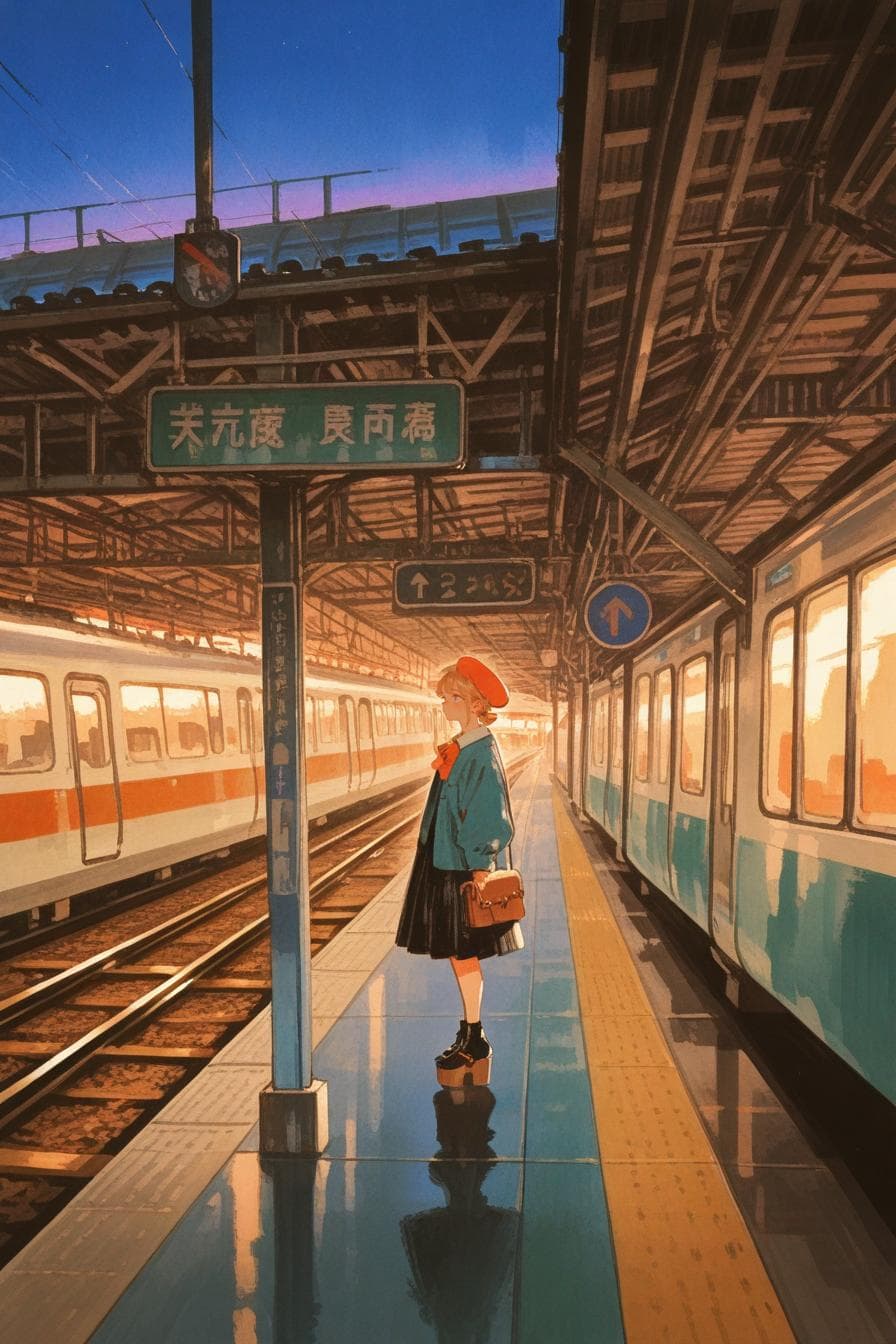
Watercolor-style character scene from the Channel AI public image feed

手順 1

スタイルに合うジェネレーターを選ぶ

Channel AIで本当に必要な画像カテゴリを決めることが、よい選択の出発点です。

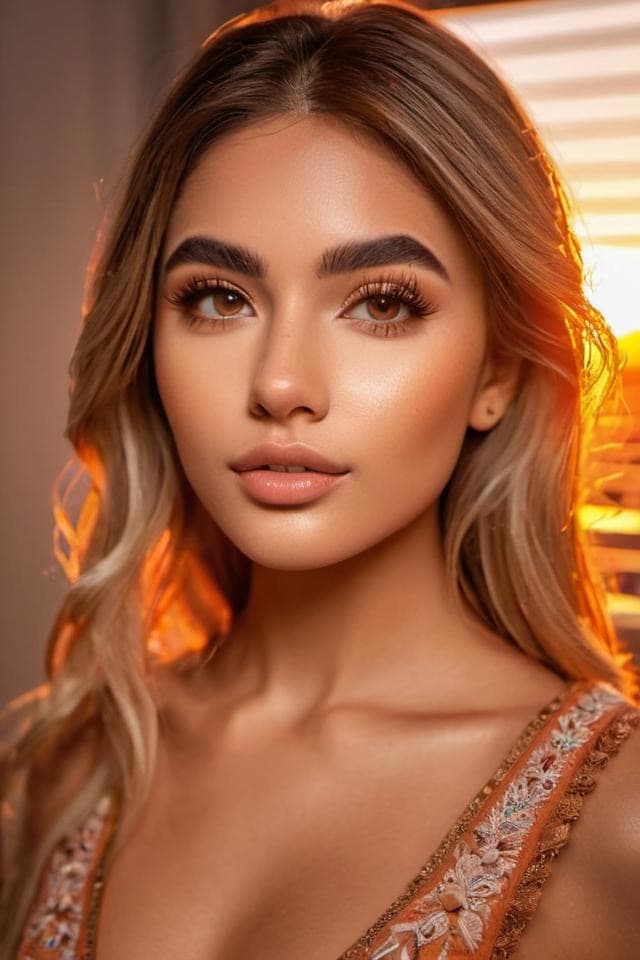
  • キャラクターポートレートなら、顔、ポーズ、リアルさが近い例を探します。
  • アニメやイラストなら、サンプルがその視覚言語に近いジェネレーターを選びます。
  • シーンなら、顔のアップだけでなく背景、光、構図を見せるモデルを優先します。
Realistic AI character portrait from the Channel AI public image feed

手順 2

操作性と生成後のアクションを比べる

よいジェネレーターは、流れを遅くしすぎず十分な制御を与えます。

  • すぐ始めたい場合は、提案プロンプトがあるか確認します。
  • 画像を開いた後に使えるreroll、variation、upscale、追加作成の操作を確認します。
  • 出力が狙いとずれる場合は、プロンプトを調整するか別のジェネレーターを試します。
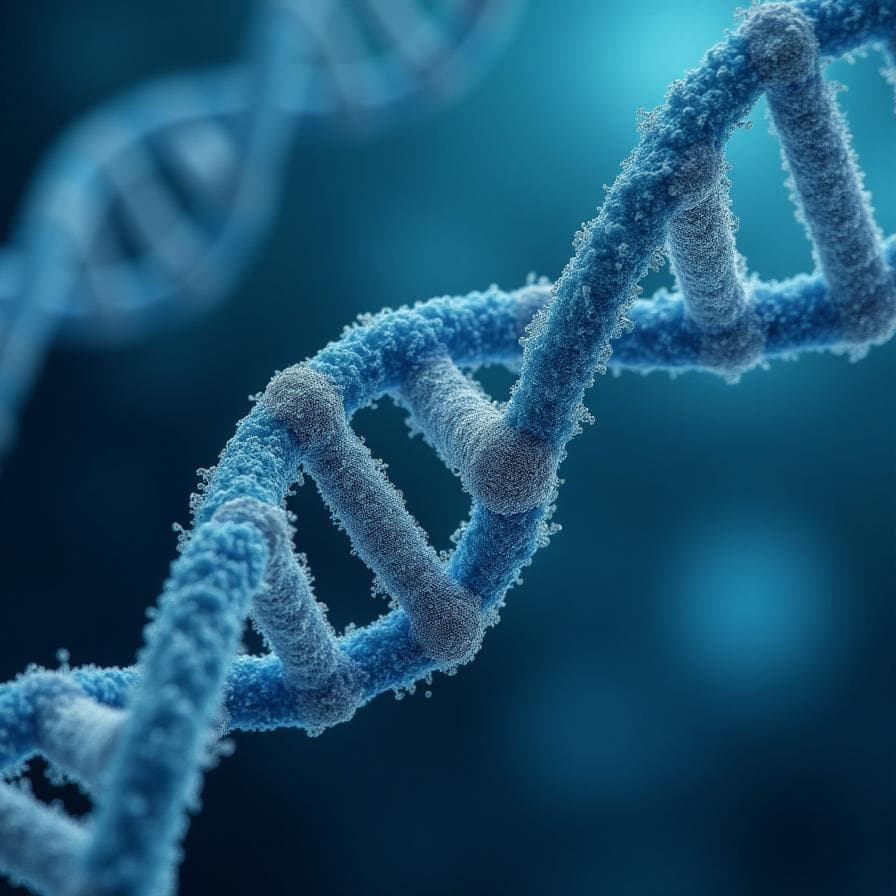
Abstract blue image generation example from the Channel AI public feed

手順 3

アカウントと利用条件を確認する

生成コストやプラン内容は変わることがあるため、現在の製品画面を基準にします。

  • たくさん画像を作る前に料金ページを確認します。
  • 使いたいフローが現在のアカウント状態で利用できるか確認します。
  • 結果が技術的な問題に見える場合は、リソースやサポートを使います。

FAQ

最初は一番人気の画像ジェネレーターを使うべきですか?

人気は参考になりますが、スタイルの一致の方が重要です。目標の画像に近い例を持つジェネレーターから始めてください。

生成後に画像を変更し続けられますか?

プロンプトを続けたり、利用できる後続アクションを使ったりできます。ただしアップロード画像編集の対応は変わるため、現在の製品フローを確認してください。

現在の生成コストはどこで確認しますか?

モデルアクセス、プラン、コストは変わることがあるため、料金ページと製品内のエネルギー表示を確認してください。