Channel AIガイド

Channel AIでAIコンパニオンを作る方法

キャラクターやアシスタントのアイデアを、すぐにチャットできるAIコンパニオンにします。コンセプト、開始画像、プロフィール、挨拶、短いテストを順番に確認します。
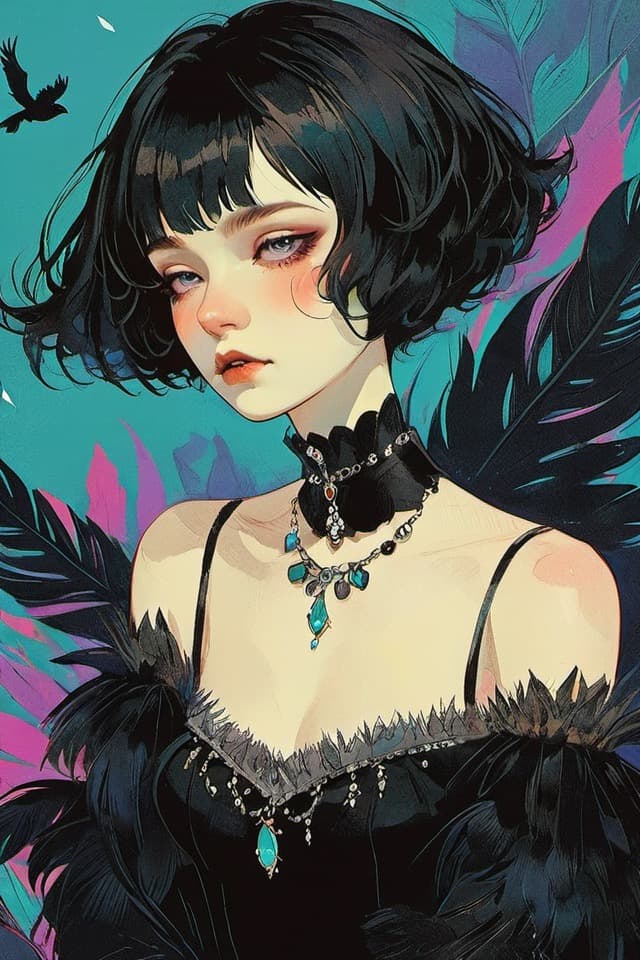
Dreamy illustrated AI character portrait from the Channel AI public image feed
A stylized character portrait for companion and visual creation pages.

クイック回答

  • まず会話相手、アシスタント、ロールプレイ用キャラクター、視覚的なキャラクター案など、コンパニオンの役割を決めます。
  • 見た目の一貫性が重要な場合は、プロフィールを完成させる前に納得できる画像を選びます。
  • 長いチャットに使う前に、挨拶文と最初の会話を短くテストします。

手順

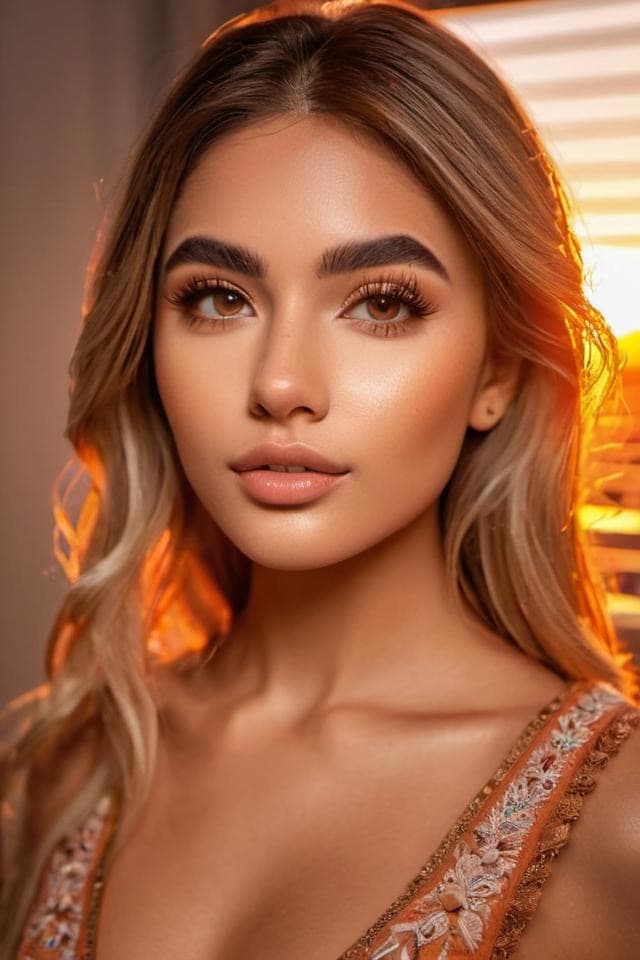
Realistic AI character portrait from the Channel AI public image feed

手順 1

コンパニオンのコンセプトを決める

プロフィールを書く前に、Channel AIの中でそのコンパニオンが何をする存在かを決めます。雑談、サポート、ロールプレイ、明確なビジュアル設定などです。

  • 学習アシスタント、ファンタジーキャラクター、気軽なチャット相手のように、役割をわかりやすく書きます。
  • 性格、口調、最初の状況を書き出して、最初のチャットが迷わないようにします。
  • 生成画像を安定させるため、固定した見た目の特徴と一時的なシーン設定を分けます。
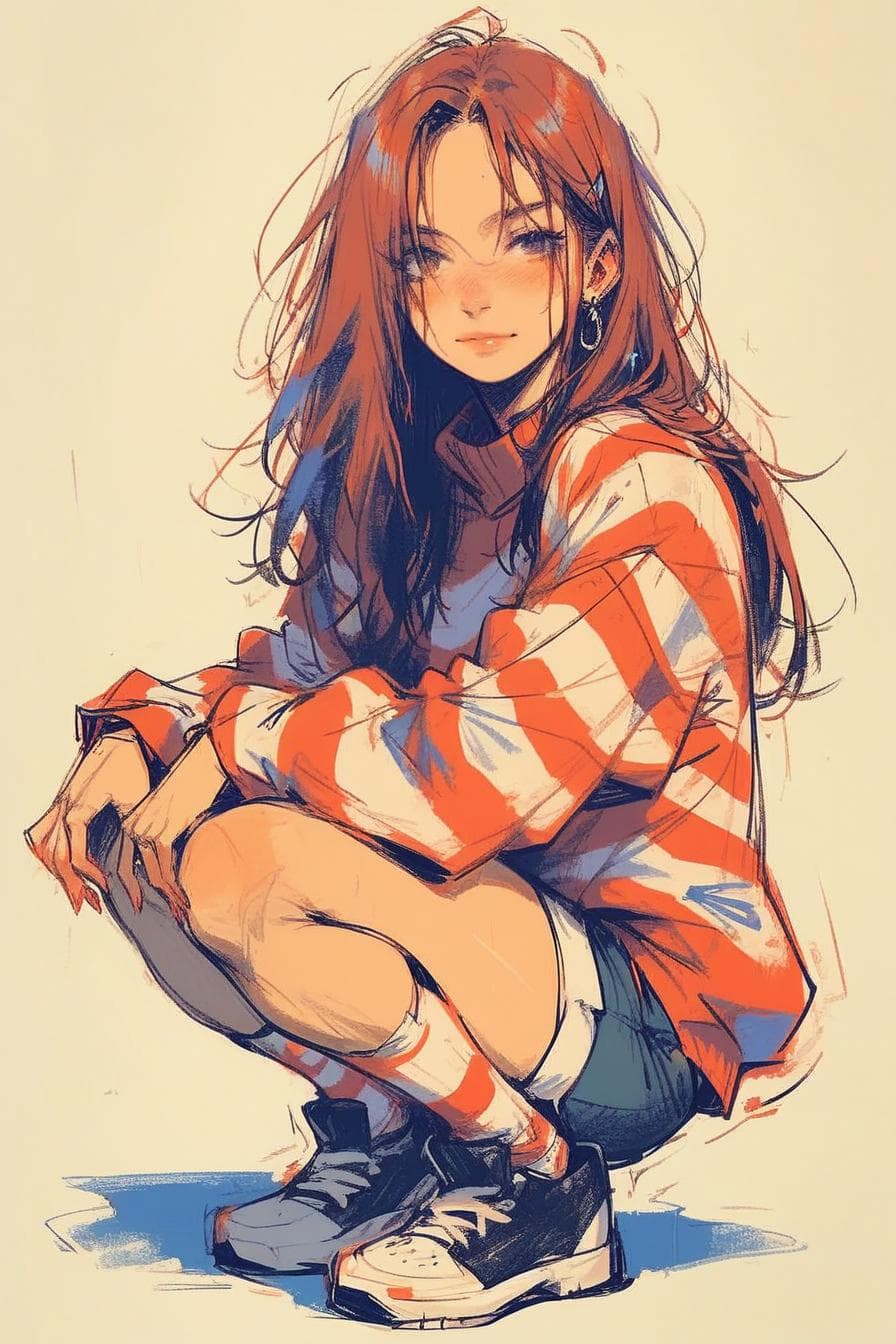
Sketch-style AI character from the Channel AI public image feed

手順 2

開始画像を作成または選択する

見た目が大切なコンパニオンなら、Channel AIでアバター、スタイル、雰囲気を調整するために画像ジェネレーターから始めます。

  • 髪型、体格、服装、全体の雰囲気など、安定させたい特徴を先に説明します。
  • 利用できる場合はrerollやvariationを比べてからメイン画像を決めます。
  • 画像を選んだら、作成フローでコンパニオンのプロフィールに変換します。
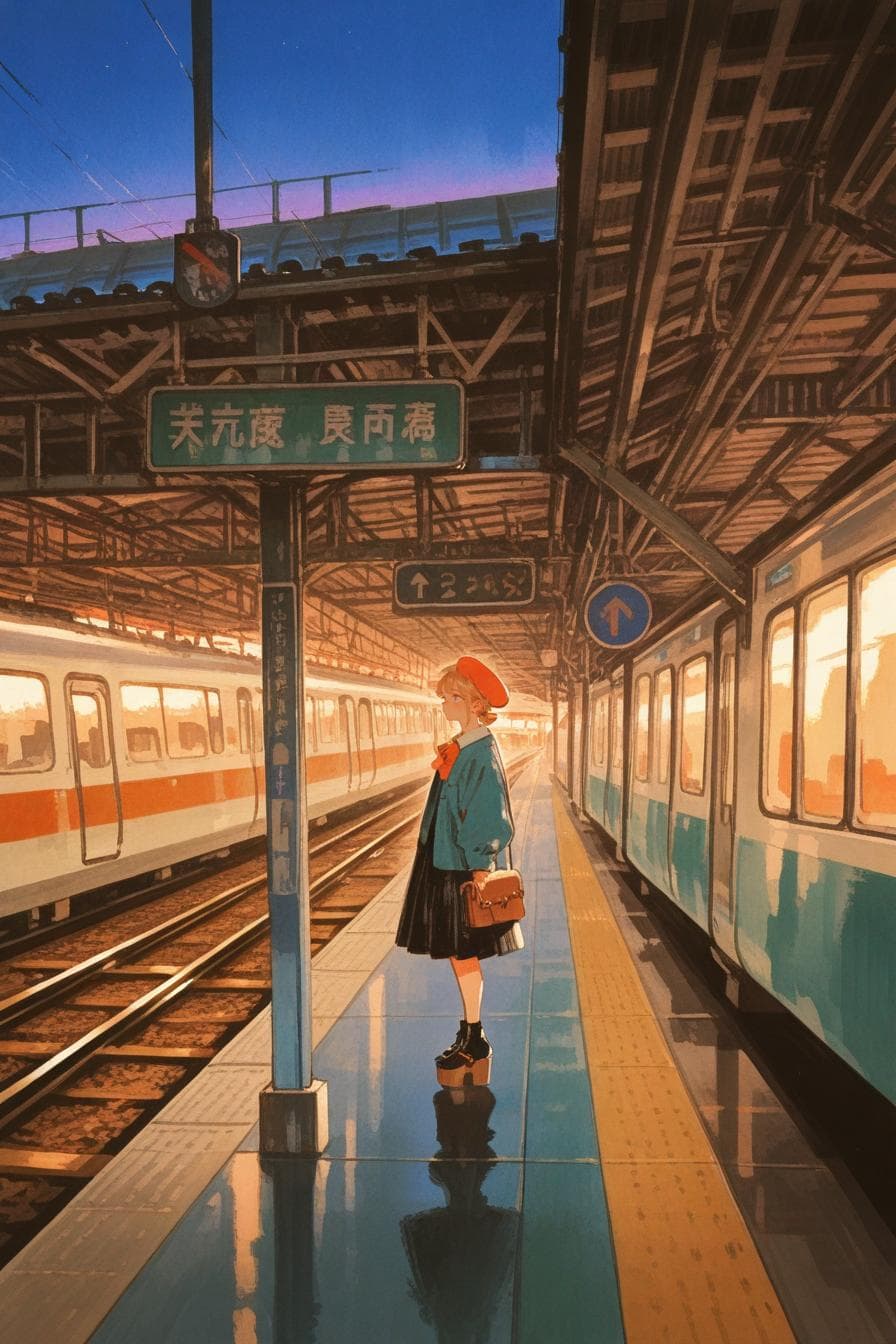
Watercolor-style character scene from the Channel AI public image feed

手順 3

プロフィールと挨拶を書く

プロフィールはコンパニオンが誰かを伝え、挨拶は最初の場面と返答のトーンを決めます。

  • 挨拶は会話を始めやすくしつつ、キャラクターを一つの台本に固定しすぎないようにします。
  • ナレーション、会話、動作を分けたい場合だけ、控えめに書式を使います。
  • テストチャットを始め、コンセプトから外れる場合は説明や挨拶を調整します。

FAQ

Channel AIで直接コンパニオンを作れますか?

はい。プロダクト内の作成フローから始めるか、気に入った画像から対応するオプションでコンパニオンに変換できます。

身体的な説明には何を書けばよいですか?

髪色、目の色、体格、全体のスタイルなど、生成画像で繰り返したい安定した特徴を書きます。頻繁に出したい場合以外、一時的なシーン詳細は避けます。

作成に失敗した場合はどこで助けを得られますか?

一般的な問題はリソースまたは問い合わせページを使ってください。アカウント確認が必要な場合は、ユーザーID、ログイン方法、短い説明を添えて連絡します: support@channel.surf